
近年、Youtubeなどの動画配信サービスで、動画を投稿する人が増えています。この記事をご覧のあなたも、動画制作をお考えなのではないでしょうか。その際に必要なのが、動画編集ソフトです。
「動画制作は初めてなので、まずは無料のソフトを利用したい。」
「無料の中でも、おすすめの動画編集ソフトが知りたい」
と、多くの方がおすすめのソフトを探していらっしゃいます。
無料でダウンロードできる動画編集ソフトはたくさんありますが、おすすめできるソフトはほんの一部。この記事では、私たちがおすすめする動画編集ソフトをご紹介いたします。
WindowsとMacそれぞれ分けて紹介していますので、簡単におすすめのソフトを見つけていただけます。この記事を読んで本当に良い無料動画編集ソフトを選びましょう。
有料版と無料版の違いは?
初めに、あなたの動画の使い方を確認しましょう。用途によって、無料ソフトでは使いにくい場合があるためです。無料版と有料版の違いは、一部機能制限などが存在することです。
例えば、完成した動画に透かしのロゴマークが入ることや、複雑なエフェクトには対応していないなど。
動画編集ソフトの有料版・無料版の違いを表にすると、以下の通りです。
| 無料版 | 有料版 | |
|---|---|---|
| 動画の尺 | 制限があることがある ※現在は制限なしも増加 |
基本的に制限なし |
| 編集作業 | 簡単な作業のみ (カット、トリミングなど) |
複雑なエフェクトを使用可能 (アニメーションなど) |
| 透かしやロゴマーク | 基本有り | 無し |
上記の違いを知った上で、あなたに合っているのは無料版か、有料版かを以下で再確認しましょう。
動画の尺(長さ)
ソフトにもよりますが、無料版は出力できる動画の尺に制限があることが多いです。
動画の長さがどれくらい必要であるか、確認しましょう。最近だとYoutubeは、広告掲載の兼ね合いから10分を超える動画も多々出ています。必要であれば、最初から有料ソフトを使うのもありです。
【最新のトレンドについて】
近年のYouTubeでは、動画の尺が「長尺(10分以上)」と「超短尺(60秒以内)」に二極化しています。特に、YouTube Shorts(縦型・最大60秒)の普及により、短尺動画を前提とした編集ニーズが急速に高まっています。そのため、動画編集ソフトを選ぶ際には、長時間の動画編集だけでなく、縦型動画や短尺動画に対応しているかどうかも重要な判断基準になります。
ただ、最初は無料ソフトでどれくらいのクオリティのものができるのか試してみるのがおすすめです。
また、動画編集はPCに負荷がかかります。長時間の動画を作る場合は、出力するのに時間がかかるので、使用するPCのスペックは高いものが必要になるかもしれません。
【無料版の制限について】
近年の動画編集ソフトでは、「無料版=動画の尺(長さ)に制限がある」というケースはほとんど見られなくなっています。現在の無料ソフトにおける主な制限ポイントは、以下のような点です。
- 動画に透かし(ロゴ)が入る
- 書き出し解像度や一部機能に制限がある
- 高度なエフェクトやAI機能が有料プラン限定
CapCutやDaVinci Resolve、Clipchampなどのように、無料でも時間制限なく動画を書き出せるソフトが主流になっています。
編集内容
無料版は有料版と比較すると、編集機能が制限されていることがほとんどです。ご利用を考えている用途に、複雑な編集機能が必要かどうか確認しましょう。無料版でも、下記のような基本的な機能は利用できることがほとんどです。
- 動画素材のカット、トリミング
- 簡単な効果や字幕をつける
複雑なエフェクトや、アニメーション、CGを使いたいのであれば、有料版も検討してみましょう。
ソフトの透かしロゴマーク
無料ソフトの中には制作した動画の背景や画面の一部に、透かしでソフトのロゴマークが入ってしまうことがあります。
もし、趣味の範囲内で動画編集をするなら良いですが、YouTubeに動画を投稿したり、会社で動画を使うなどであれば有料版の方が良いでしょう。
特に企業が使う場合は、信用にも影響する可能性があるので注意が必要です。
上記の違いを見た上で、現段階で有料版が向いていると感じた方は、以下の記事を参考にして下さい。
人気の動画編集ソフトおすすめ10選【無料・有料・初心者・プロ】
ここまでで「自分はやっぱり無料版で大丈夫」と判断できた方は、続きをご覧ください。
次の章では、無料の動画編集ソフトを選ぶ際に重要な5つのポイントをご紹介します。
動画編集ソフト(無料)の選び方

あなたのPCに合った動画編集ソフトを選べるように、5つのポイントを紹介します。
OS/スペック
ソフトを選ぶ際に、必ず対応OSを確認するようにしましょう。
Windows、Mac、Linuxといった全てのOSに対応している動画編集ソフトは、そこまで多くありません。
例えば、比較サイトのランキング上位で出てくるような人気の動画編集ソフトでも、Windowsでないと使用できないことがあります。
OS自体が対応していても、OSのバージョンが古いとソフトが起動しないこともあります。
また、PCの対応スペックも重要な要素です。
PCのスペックが低い場合、編集ソフトの動作が遅かったり、途中で止まることも。低スペックの場合は、動作が軽い編集ソフトをダウンロードすると良いでしょう。
PCの選び方については、「れっくぷらす / Rec Plus」チャンネル・「こう@動画クリエイター」チャンネルの以下の動画が参考になります。
対応ファイル形式
動画編集ソフトによって、動画の対応ファイルの形式は違います。
対応ファイルとは「動画を作成する際に、その動画を格納するためのファイル」です。
対応していない形式の場合、動画を取り込んだとしても編集できなかったり、再生できなかったりしてしまいます。例えば、WindowsはAVI、MacはMOVのファイルが主流です。自分のPCに対応している動画編集ソフトを選択しましょう。
【最新のファイル形式事情】
現在は、Windows・MacといったOSの違いによるファイル形式の差はほとんどありません。WebやYouTube、SNSでの配信を前提とする場合、主流となっているのは「MP4形式(H.264/H.265)」です。MP4は互換性が非常に高く、Windows・Macのどちらでも問題なく扱えるため、迷った場合はMP4を選んでおけば間違いありません。一方で、AVI形式はファイルサイズが大きく、現在では実務で使われる場面はほとんどなくなっています。
ソフトの操作性
動画編集に慣れていない段階では、編集ソフトの操作性が重要になります。
カットやテキスト加工など簡単な操作であれば、どのソフトも大差ありません。
しかし、アニメーションや3DCGなど作業が複雑になればなるほど、操作性が重要になってきます。
初心者の方であれば、簡単に操作できるソフトがおすすめです。
自分がどの程度の技術があり、各ソフトの性能はどの程度なのか予め把握した上で、自分に合った編集アプリやソフトをダウンロードしましょう。
編集機能の多さ
無料動画編集ソフトには、以下のような特徴を持つものがあります。
- 初心者向けに、あえて使いやすいように機能が少ない
- 多くの機能がついているが、課金をしないと一部の機能が使用できない
最初はあまり多くの機能があっても使いこなせないので、最低限の機能があれば良いかもしません。ただ慣れてくるにつれて使用したい機能も増えてきます。できるだけ多くの機能がついているソフトがおすすめです。
無料動画編集ソフトを選ぶならプラグイン機能があれば、あとから機能を追加することもできます。
※プラグインとは「動画編集ソフトにない機能を外部から追加できるプログラムソフト」です。
編集機能が多い無料ソフトや、プラグイン機能があるものがおすすめです。
AI機能の有無
近年の動画編集ソフト選びでは、AI機能の有無も重要なポイントになっています。具体的には、以下のような機能が注目されています。
- AIによる自動字幕生成
- 無音部分の自動カット
- 音声に合わせた自動BGM調整
- テンプレートを使った半自動編集
CapCutやClipchampなどは、こうしたAI機能を無料で利用できるため、作業時間を大幅に短縮したい人には特におすすめです。
以上、無料の動画編集ソフトを選ぶ際に見ておきたいポイントについて解説しました。
動画編集ソフトは、OSによっておすすめのソフトが変わります。
次はWindowsとMacをお使いの方におすすめのソフトを3つずつ紹介します。各ソフトのメリットとデメリットが書いてあるので、自分の作りたい動画に合ったソフトをダウンロードしましょう。
【Windows向け】動画編集ソフト3選
この章でWindowsをお使いの方向けに、動画編集ソフトを3つご紹介します。いずれも、総ダウンロード数が多く人気のソフトのため、おすすめです。
Clipchamp(Windows標準搭載)
Clipchampは、Windowsユーザーが最初に試すべき標準ソフトとしておすすめ。
メリット
Windows 10/11には、Microsoft純正の動画編集ソフト「Clipchamp」が標準搭載されています。追加でソフトをダウンロードする必要がなく、透かしなしでフルHD・4K動画を書き出せる点が大きな特徴です。
操作も非常にシンプルで、「まずは簡単に動画編集を始めたい」というWindowsユーザーにとって、最初の選択肢として最も現実的なソフトと言えるでしょう。
Filmora(無料体験版)
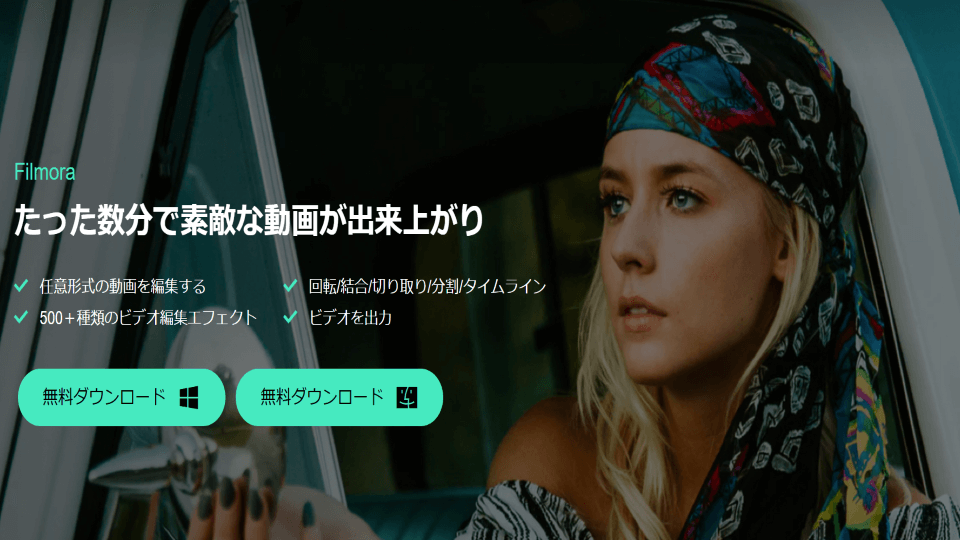
Filmoraは、初心者の方で、様々な機能を簡単に使用したい方におすすめ。
メリット
Filmoraには、簡単編集モードと高度編集モードの2つがあります。
初めての方は簡単編集モードを使用して、慣れてきたら高度編集モードを使用するのがおすすめです。
【注意点】
体験版は、作業中にCMや広告がでてきて作業が中断することがあります。もし、広告を消したいのであれば有料版をダウンロードしましょう。
【最新仕様についての補足】
Filmoraの現在の無料版(体験版)では、編集作業中に動画広告が表示されて作業が中断することはありません。ただし、書き出した動画には大きな透かし(ロゴ)が入るため、YouTubeへの投稿やビジネス用途では実質的に「お試し用」と考えるのが現実的です。操作性を確認する目的で使う分には問題ありませんが、無料のまま継続利用する用途には向いていない点に注意が必要です。
【対応ファイル形式】
MP4, WMV, AVI, MOV, ,F4V MKV, TS, MPG, 3GP, WEBM, GIF, MP3
Lightworks
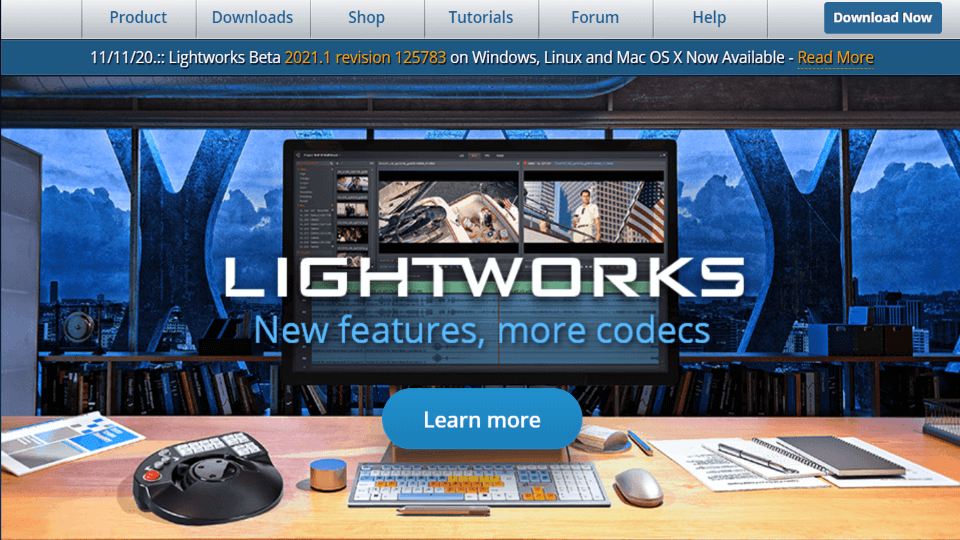
Lightworksは、動画編集に慣れている中級者~上級者におすすめ。
メリット
Lightworksは、無料にも関わらず機能の多さに目を引かれます。機能は100以上あり、その高機能さは映画の編集に使用されるほど!
使いこなせるようになれば、細かいカラー補正機能や、予め用意されているロイヤリティフリーのオリジナル音楽を使用して、クオリティの高い動画を作ることができます。
また、Lightworksのユーザー同士で共同作業が可能です。
注意点
基本的に、ソフトについてわからないところは調べればでてきます。ただ、Lightworksは海外製ソフトのため、解説されている日本語のWebサイトが少ないのがデメリットです。
対応ファイル形式
全ての形式に対応
公式サイトは英語のサイトです。日本語翻訳してご覧ください。
以上、Windows版でおすすめの動画編集ソフトを3つご紹介いたしました。
各ソフトがどのような人に向いているかをまとめると、以下の通りです。
- Clipchamp(Windows標準搭載)がおすすめの人
ダウンロード不要で、すぐに透かしなしの動画を作りたい初心者 - Filmora(無料体験版)がおすすめの人
動画編集をほとんどしたことがない初心者 - Lightworksがおすすめの人
動画編集に慣れてきた中級者or複数人で一つの動画編集をする方
続いては、Mac向けのソフトをご紹介いたします。
【Mac向け】動画編集ソフト2選
Macをお使いの方におすすめの動画編集ソフトを2つご紹介します。いずれも、総ダウンロード数が多い人気なおすすめのソフトです。
iMovie
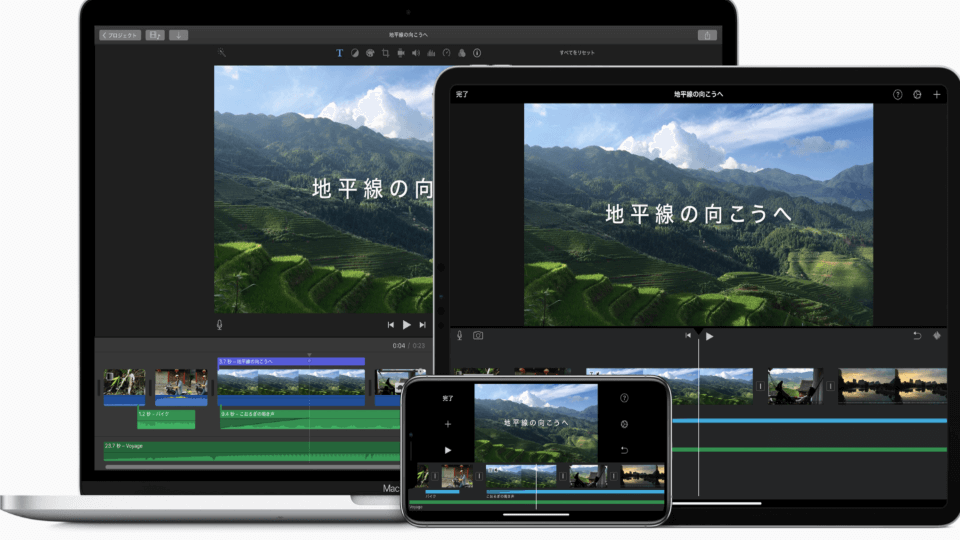
iMovieは、簡単にプロのような動画を制作したい初心者の方におすすめ。
メリット
iMovieは、感覚的な操作ができるのが特徴です。
例えば、素材のカットはボタン一つでできます。また、音楽や動画の素材を取り入れる工程も、ファイルをドラッグ&ドロップするだけの簡単作業です。
その上動作がとても軽いので、PCのスペックが低くても問題なく使えます。
また、iMovieはMac購入時の初期状態から高品質なテンプレートが数多く用意されています。
テンプレートに合わせて、文字や画像を入れるだけで、高品質な動画を制作可能です。
この動画編集ソフトは、パソコンだけでなくスマホのアプリでも使用できます。
スマホ内にあるビデオ、写真、音楽をわざわざPCにダウンロードして編集する必要がありません。簡単な動画なら、スマホ一つで編集可能です。
注意点
iMovieはテロップの表示される場所が固定されているため、テロップを画面上の全範囲に入れられる訳ではありません。
文字が不自然に見えることはありませんが、テロップを上下にずらしたりすることはできません。
またフォントの種類も限られていますので、こだわった動画にしたい場合は違うソフトを使用するのが良いでしょう。
対応ファイル形式
入力:MPEG-4/QuickTime/MPEG-2/AVCHD/DV&HDV
出力:DV&AIC/QuickTime/JPEG/AAC
VideoPad
VideoPadは、初心者~中級者におすすめ。
メリット
VideoPadは、多彩な音声編集機能が特徴です。ナレーションやBGMの素材となる音は、様々なフォーマットから取り込めます。具体的には、音声録音取り込み・音楽CD取り込み等です。
また、エコーなどの各種エフェクトが50種類以上用意されています。映像に合わせて音楽や音声のフェードイン・フェードアウトの調整をすることで、より臨場感あふれる動画に。
加えて、エクスポート機能がついています。この機能は、「あるソフトで作成したデータやファイルを、異なるアプリで読めるデータ形式に変換して、送り出したり書き出したりすること。」です。
VideoPadではFullHD形式で動画を保存できるため、とても綺麗な映像を楽しめます。
また、YouTubeやサイトなどオンライン上のアップロード機能にも対応しています。
注意点
30日間は全機能を無料で使用できますが、無料期間以降は出力フォーマット等が制限されます。
対応ファイル形式
ほとんど全てのファイルに対応
以上のソフトがどのような人に向いているかをまとめると以下の通りです。
- iMovieがおすすめの人
動画編集をほとんどしたことがない初心者 - VideoPadがおすすめの人
音にこだわる初心者~中級者
まとめ
いかがだったでしょうか?あなたにあった動画編集ソフトが見つかれば幸いです。
改めておすすめの無料動画編集ソフトをまとめると、以下の通りです。
- Clipchamp
Windows標準搭載。透かしなしで手軽に始めたい方に。 - Filmora(無料体験版)
初心者の方で、様々な機能を簡単に使用したい方におすすめ。 - Lightworks
動画編集に慣れている中級者~上級者におすすめ。
- iMovie
簡単にプロのような動画を制作したい初心者の方におすすめ。 - VideoPad
音にこだわりたい初心者~中級者におすすめ。
以上、無料で使えるおすすめの動画編集ソフトをご紹介いたしました。使いやすいソフトが見つかりましたら幸いです。
最後まで読んでいただき、ありがとうございました。
CINEMATOでは、個人での制作が難しいような課題解決型の動画制作サービスを提供しております。動画制作を検討する際に最も重要なのは、その目的を明確にすることです。
商品やサービスの購買、ブランディング、採用など目的に合わせた動画制作をご検討中であれば、CINEMATOへご相談ください。
よくある質問(Q&A)
無料の動画編集ソフトを選ぶ際の基準は何ですか?
- OS
自分のOSがMacなのかWindowsなのか確認しましょう。 - 対応ファイル形式
基本はMP4を選べば問題ありません。編集ソフトが対応しているファイル形式が、自分のPCで再生できるものか確認しましょう。 - ソフトの操作性
編集ソフトの操作が簡単な方が、初心者の方にはおすすめです。 - 編集機能の多さ
機能が多いソフトがおすすめです。 - AI機能の有無
自動字幕や自動カットなど、AIによる時短機能があるかも重要です。
Windowsにおすすめの動画編集ソフトはありますか?
- Clipchamp
Windows標準搭載。透かしなしで手軽に始めたい方に。 - Filmora(無料体験版)
初心者の方で、様々な機能を簡単に使用したい方におすすめ。 - Lightworks
動画編集に慣れている中級者~上級者におすすめ。
Macにお勧めの動画編集ソフトはありますか?
- iMovie
簡単にプロのような動画を制作したい初心者の方におすすめ。 - VideoPad
音にこだわりたい初心者~中級者におすすめ。
有料版と無料版の違いは何ですか?
- 動画の尺
以前は無料版だと制限があることが多かったですが、最近は制限のない無料ソフト(ClipchampやDaVinci Resolveなど)も増えています。 - 編集作業
無料版では、エフェクトの種類が有料版に劣ることがあります。 - 透かしやロゴマーク
無料版だと透かしやロゴマークが入ることがあります。
以上、ご覧頂きありがとうございました。
不明点や動画制作のお問合わせに関しては下記のボタンよりお問い合わせくださいませ。