Youtubeなどの動画共有サービスやSNS、web広告などの需要が高まり、動画編集を始めようという人増えています。
「動画制作会社へ依頼するとコストがかかるから、まずは自社で編集しよう」
「YouTuberになりたい」
ここで重要なのが、動画編集ソフトの選び方です。
自分のスキル、用途、環境(パソコン機器など)への対応、初心者でも簡単に使えるのかなど、複数の視点を持って選ぶ必要があります。
この記事では、動画編集ソフトの選び方や注意点について徹底解説。その上で、無料、有料に分けて、おすすめ動画編集ソフトをご紹介いたします。初心者が扱いやすく簡単に操作できるものから、プロが使用するほど高機能なものまで、どれも人気の動画編集ソフトです。
実際に使いたい!そう思える動画編集ソフトが見つかれば幸いです。
まずは、動画編集ソフトを選ぶポイントと注意点を確認していきましょう。
目次
動画編集ソフトを選ぶポイントと注意点
動画編集ソフト選びでは、自分のスキル、動画制作の用途や環境に合わせるのが重要です。
ここでは、動画編集ソフトの選定ポイントや注意点を把握しておきましょう。
動画の利用目的(用途)を決める
動画編集ソフトを探す前に、動画を利用する目的を明確にしましょう。
例えば、個人の趣味として動画制作する場合、企業がプロモーションで利用する場合など、用途は様々あるかと思います。なぜ用途を考えるかと言うと、無料で使えるソフトの中には「商用利用不可」のものがあったり、「ロゴの透かし」が入っていたりするものがあるからです。
企業が動画を活用したり、Youtubeなどに動画を投稿する際は、「商用利用できるか」「動画編集ソフトのロゴが入っているか」は、法律や、信頼性などに関わってきますので注意しましょう。
パソコンのOSやスペックを確認する
次に所有するパソコンが、ソフトの必要環境を満たしているか確認します。
動画編集ソフトが、「PCのOS(WindowsやmacOS)」や「スペック」に対応していなければ、そもそも使えません。
また動画編集ソフトは、一般的な資料作成ソフトと比べてパソコンに求められるスペックが高い傾向にあります。
必要環境を満たしていない場合、機器の増設やパソコンの買い換えも視野に入れる必要があります。
利用するビデオカメラが扱えるフォーマットを確認する
動画編集ソフトを選ぶ場合、撮影に使用するビデオカメラの録画フォーマットに対応しているか確認しましょう。
録画フォーマットによっては、編集ソフトが対応していない形式の場合があります。撮影した動画を動画編集ソフトに取り込めないというトラブルが発生することがありますので注意しましょう。
確認方法は簡単です。使用するビデオカメラのスペック表などに録画フォーマットの一覧が記載されています。
動画出力フォーマットを確認する
編集した動画をYouTubeなどのSNSにアップするなら、出力フォーマットはMP4、MPEG4、MOVのどれかは最低限押さえたいところです。とはいえ今回紹介する有名なソフトであればこれらのフォーマットに対応しているため、特に心配する必要はありません。
参考までに、YouTubeに投稿する際に使えるフォーマットを確認しましょう。
YouTubeでサポートされているファイル形式は以下となります。
- .MOV
- .MPEG-1
- .MPEG-2
- .MPEG4
- .MP4
- .MPG
- .AVI
- .WMV
- .MPEGPS
- .FLV
- 3GPP
- WebM
- DNxHR
- ProRes
- CineForm
- HEVC(h265)
動画編集の技術(スキル)レベルに合わせる
動画編集ソフトを選ぶ際の基準として、自身が動画編集に慣れているかどうかも重要です。
単純に高機能な動画編集ソフトを選ぶ必要はありません。ご自身の編集技術に合わせて、最適なものを選びましょう。
仮に動画編集に慣れていない場合は、初心者向けのガイドやチュートリアルが充実したソフトまたは、シェア率の高いソフトがおすすめです。
使う人が多いほど、インターネットに情報が落ちており使い方が簡単に見つかります。プロ向けは機能が多いものの、操作が複雑な場合もあります。ご自身のスキルに合わせて、ソフトを選びましょう。
簡単・量産するならテンプレート型を選ぶ
動画編集をするには、それなりの知識・技術が必要です。編集に関する知識を覚えるだけでも、時間がかかってしまいます。
そんな時は、初心者でも簡単に動画を制作できる「テンプレート」に対応したサービスがおすすめです。
動画のテンプレートに合わせて、映像や写真、テキストを入れ替えるだけで、簡単に動画を作成できます。
また、ECサイトで商品をプロモーションする場合など、動画を量産する必要がある場合にもテンプレート型がおすすめです。
近年では、初心者だけでなく、プロや企業担当者も「効率化・量産」を目的にテンプレートを活用するケースが増えています。SNS広告、EC商品動画、営業資料用動画など、短時間で一定品質の動画を数多く制作する場面では、テンプレート型ソフトは非常に有効な選択肢です。
機能を確認する
動画編集ソフトに欲しい機能がなければ、思ったような編集ができません。
特に、無料ソフトは備える機能が簡素なため、目的に合わせて欲しい機能が備えられているか確認しましょう。
動画サイズの変更や、色味補正機能など、エフェクトだけでなく自分が動画を作る目的に必要かどうかで判断するのがおすすめです。
有料か、無料か選ぶ
結論、有料・無料で選ぶというよりも、目的を達成できる動画編集ソフトであれば問題ありません。
商用利用目的なのか・高度な編集技術は必要なのか・必要な編集機能はついているのか・出力できる動画のサイズは?など。
無料ソフトでも高機能なものもあります。ただ出力できるサイズが限られているなど、無料ソフトは制限がかかっていることがほとんどです。
まずは無料ソフトからスタートする、もしくは有料ソフトの無料トライアル版を使用しましょう。実際に、操作性や機能を試して、納得してから課金するのがおすすめです。
将来確実に仕事にする、本格的にスタートすることが決まっている方は、最初から制限が少ない有料ソフトを選ぶのも手です。
それでは、実際におすすめの動画編集ソフトを無料と有料に分けてご紹介いたします。
無料で使える人気の動画編集ソフト
無料で使えるソフトは、パソコンのOSに標準でインストールされているものと、ネット上からダウンロードするものに分けられます。
加えて、無料ソフトの殆どは、有料ソフトの機能制限版である点も把握しておきましょう。
Microsoftフォト(初心者向け)
出典:https://www.microsoft.com/ja-jp/p/microsoft-%E3%83%95%E3%82%A9%E3%83%88/9wzdncrfjbh4?activetab=pivot:overviewtab
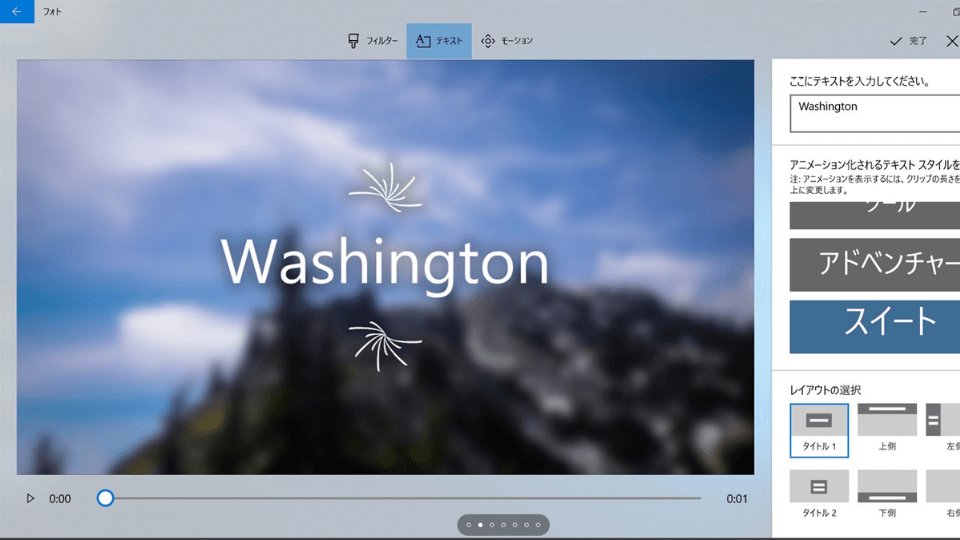
Windows10に標準装備されている「Microsoftフォト」には動画編集機能があります。
過去には「ムービーメーカー」と呼ばれたMicrosoft製の後継ソフトです。
Windows標準ソフトとはいえ、最低限必要な下記の機能を備えています。
- 動画のカットや結合
- テロップの作成
- エフェクト
- 音楽の追加
また、写真ファイルを複数選んで、動画を自動作成する機能もあります。
手間をかけずにまずは、とにかく動画を始めてみたい!という人におすすめです。
UIがシンプルなソフトウェアであり、Microsoft公式サイトに日本語の画像つきの説明もあるため、操作もわかりやすいといえます。
写真や映像ファイルはMicrosoftのクラウドストレージ「OneDrive」へ簡単に保存でき、管理がしやすいのも特徴です。
※現在のWindows 11および最新のWindows 10では、以下の「Clipchamp」が標準的な動画編集ツールとして位置付けられています。
| 価格 | 無料 |
|---|---|
| 対応言語 | 日本語可 |
| 対応OS | Windows |
Clipchamp(初心者向け・Windows標準)
出典:https://www.microsoft.com/ja-jp/clipchamp/
Clipchamp(クリップチャンプ)は、Microsoftが公式に提供している現在のWindows標準動画編集ソフトです。
従来の「Microsoftフォト」内のビデオエディターに代わり、直感的なUIと豊富なテンプレートが特徴です。動画編集が初めての方でも、映像・テキスト・BGMを差し替えるだけで、SNS動画やYouTube動画を簡単に制作可能です。
特に、縦型動画(9:16)やショート動画向けのテンプレートが充実しており、近年主流となっているSNS・Web動画制作との相性も良好です。
Windowsユーザーが最初に触れる動画編集ソフトとして、現在最も適した選択肢の一つと言えるでしょう。
| 価格 | 無料 (一部プレミアム機能は有料) |
|---|---|
| 対応言語 | 日本語可 |
| 対応OS | Windows 10/11、ブラウザ |
iMovie(初心者向け)
出典:https://support.apple.com/ja-jp/HT204674
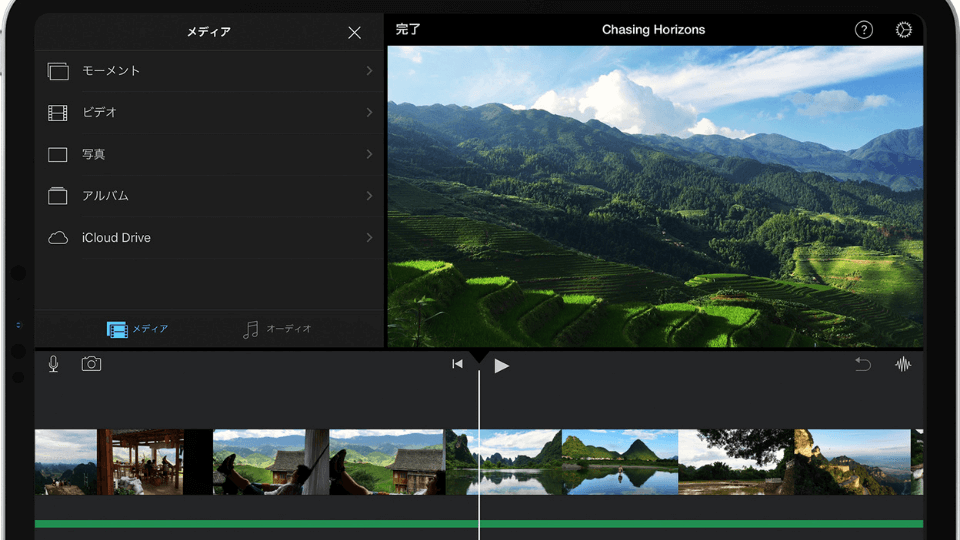
iMovieは、Appleが提供しているmacOSとiOSに標準装備されている動画編集ソフトです。無料であるものの、基本的な機能は押さえてあります。
iMovieの特徴として、iPhoneやiPad、Macで同じソフトが使用できます。そのため、フォーマットが異なるなども問題も発生しません。
例えば、出先でiPhoneを使用して撮った動画をiPhone内のiMovieで編集、帰宅してさらにPCのiMovieで編集するといった使い方もでき、利便性が高いといえます。
また、後ほど紹介する、更に高機能のFinal Cut Proという有料ソフトをAppleが販売しています。iMovieで物足りなくなってきた場合は、ステップアップも簡単です。
| 価格 | 無料 |
|---|---|
| 対応言語 | 日本語可 |
| 対応OS | macOS、iOS |
Davinci Resolve 19(プロ向け)
出典:https://videosalon.jp/news/blackmagicdesign_davinchiresolve/
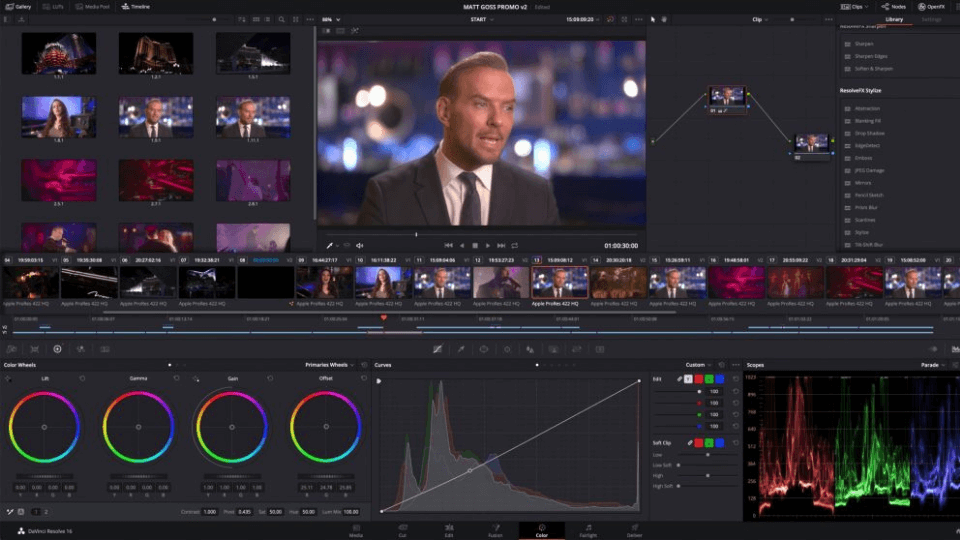
Davinci Resolve 19は、ハリウッド映画の制作でも使われるプロ向け有料ソフトの機能を、一部制限して無料で使えるようにした動画編集ソフトです。
開発元のBlackMagicDesign社はオーストラリアの業務用映像機器メーカーです。
無償版とは思えないほど高機能で、商用利用も認められています。
最新のバージョン19では、AI(Neural Engine)を活用した機能が大幅に強化されました。例えば、人物の音声を自動で聞き取りやすくする機能や、テキストベースの編集などが進化しています。
機能を制限していると言っても、高度な色補正(カラーグレーディング)や4K出力が可能で、YouTube動画やWeb広告動画の制作であれば十分すぎるスペックを持っています。
また、iPad版もリリースされており、PC版とプロジェクトファイルを共有して編集するといった柔軟な使い方も可能です。
ホームページもソフトも日本語化されているため、導入のハードルは低めです。
ただし、機能が非常に豊富で専門用語も多いため、初心者が使いこなすには学習が必要な一面もあります。
Windows、macOSに加え、Linuxにも対応している貴重な動画編集ソフトです。
| 価格 | 無料 (全機能搭載のDavinci Resolve Studio 19は税込47,980円) |
|---|---|
| 対応言語 | 日本語可 |
| 対応OS | Windows、macOS、Linux、iPadOS(iPad版) |
Avid Media Composer First(プロ向け)

出典:https://www.avid.com/media-composer
Avid Media Composer Firstはプロ向けの有料動画編集ソフトの機能を制限し、フリーで利用できるソフト。
初代ソフトが発売されてから30年以上アップデートされ続けてきた、歴史ある動画編集ソフトです。
多彩なエフェクトや機能が備えられているため、初心者向けと言うよりはプロ向け。
チュートリアル動画は英語であるものの、ソフトは日本語化されているため、使用する際に戸惑うことはないでしょう。
有償版は、映画「ラ・ラ・ランド」や「スター・ウォーズ」などにも利用されているほど、本格的な仕様となっています。
色んなソフトを触ったけど、物足りないなと感じたときに利用するのがおすすめです。
※現在、無料版(Media Composer First)の提供は終了しています。初心者から中級者の方には、以下のCapCutなどの利用がおすすめです。
| 価格 | 有料版はMedia Composer:2,800円/月 または Media Composer | Ultimate:49.99USドル/月から |
|---|---|
| 対応言語 | 日本語可 |
| 対応OS | Windows、macOS |
CapCut(初心者〜中級者向け)
出典:https://www.capcut.com/
CapCut(キャップカット)は、TikTokを運営するByteDance社が提供する無料の動画編集ソフトです。
2023年以降、スマホ版だけでなくPC(Windows / macOS)版の利用者が急増しており、特にYouTube・TikTok・Instagram向け動画制作の分野で圧倒的な支持を集めています。
最大の特徴は、自動字幕生成、テンプレート編集、音楽・エフェクトの自動適用など、AIを活用した効率的な編集機能が無料で使える点です。
SNS向け動画を短時間で量産したい方や、「難しい操作は避けたいが、今風の動画を作りたい」という方にとって、現在もっとも現実的な選択肢の一つと言えるでしょう。
※商用利用(特に音楽やフォント素材)については規約を必ずご確認ください。
| 価格 | 無料 (Pro版は月額制サブスクリプション) |
|---|---|
| 対応言語 | 日本語可 |
| 対応OS | Windows、macOS、ブラウザ、iOS/Android |
【初心者からプロまで】有料のおすすめ動画編集ソフト
続いて、有料の動画制作ソフトをみていきましょう。
有料ソフトには、ソフト代金を毎月支払う「サブスクリプションタイプ」と一括で払う「買い切りタイプ」があります。
サブスクリプションタイプは、毎月の支払いがある代わりに、常に最新版ソフトを利用できるメリットがあります。
買い切りタイプは、一度ソフトを購入すれば、追加費用がかからないメリットがあります。
ただし、最新版にアップデートはする場合は、追加でソフトを購入しないといけないソフトもあります。あらかじめトータルコストを計算しておくと良いでしょう。
Cyberlink PowerDirector 365(初心者向け)
出典:https://cyberlink-powerdirector.jp.uptodown.com/windows
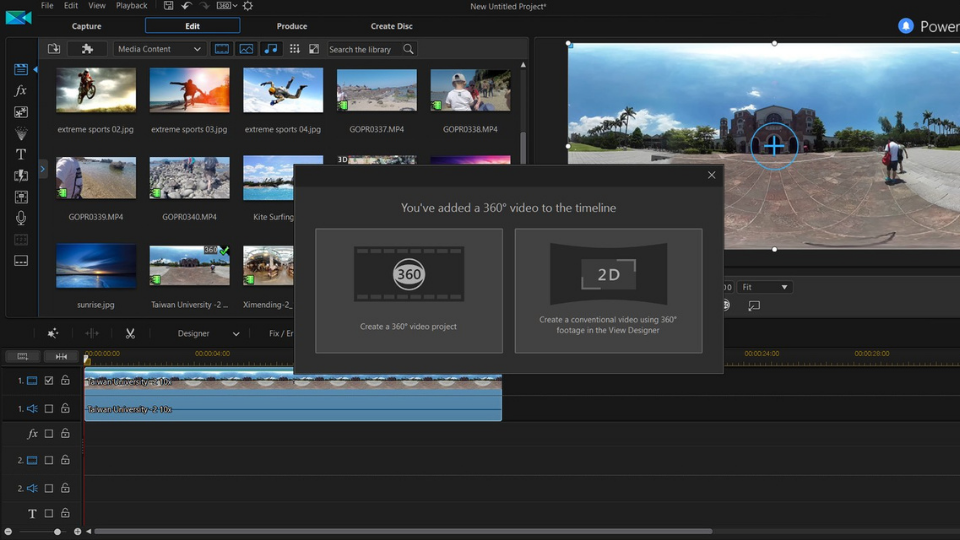
PowerDirectorは、10年連続国内販売シェアNO.1の動画編集ソフト。プロが利用できるほどの機能を揃えながら、簡単な操作で初心者でも扱いやすいのが特徴です。
PowerDirector365(以下365)は、そのPowerDirectorのサブスクリプション版となります。買い切り版の機能を最新かつすべての機能を使える他、365限定でshutterstock社のロイヤリティーフリーの素材(動画、写真、音楽)が無制限で使い放題になります。
動画を制作する上で必要なツールが揃った上に、圧倒的な低価格が魅力的です。特に年間契約した場合のコストパフォーマンスは群を抜いています。
操作方法に関しては、公式ホームページでチュートリアル動画がありわかりやすく解説されています。
| 価格 | サブスクリプションのみ 1 ヶ月 2,180円 12ヶ月 8,980円(1ヶ月あたり約748円) |
|---|---|
| 対応言語 | 日本語可 |
| 対応OS | Windows, macOS |
Adobe Premiere Elements 2026(初心者向け)
出典:https://helpx.adobe.com/jp/premiere-elements/kb/cq07130253.html
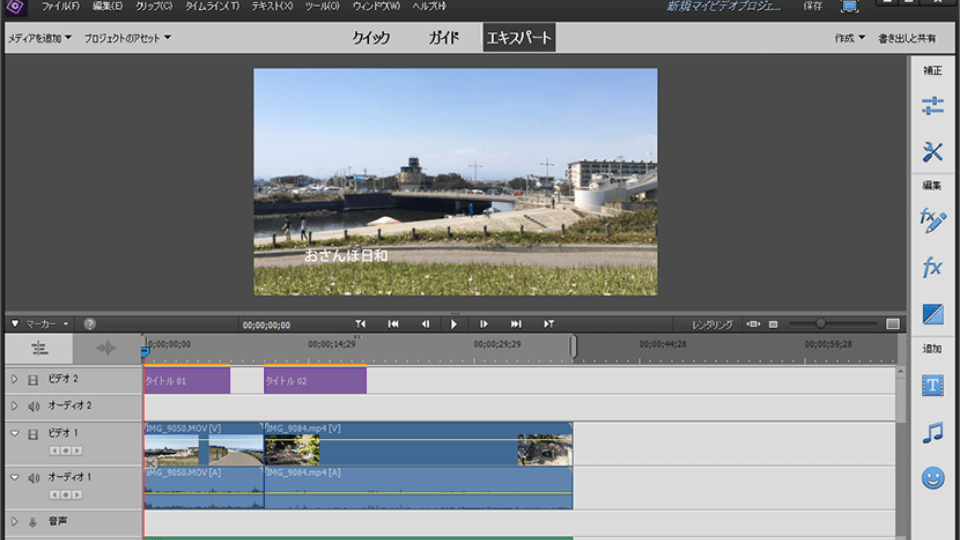
Adobe Premiere Elementsは、動画制作ソフトで有名なAdobe社の動画編集ソフトです。初心者向けに機能が厳選されており、プロ版(Premiere Pro)のような毎月のサブスクリプション契約が不要な点が特徴です。
最新の「Premiere Elements 2026」では、販売形態が変更され、3年間のライセンス版となりました。
「ずっと使える」わけではありませんが、一度購入すれば3年間は追加費用なしで最新機能を利用でき、月額制よりもコスト管理がしやすいメリットがあります。
機能面ではAI技術(Adobe Sensei)に加え、「Adobe Stock」の無料素材がソフト内で直接利用可能になりました。
また、2026年版からはWebブラウザやモバイルアプリ(ベータ版)も日本語に対応し、外出先での簡易編集や素材アップロードがよりスムーズになっています。
「ガイド編集機能」を使えば、ナビゲーションに従うだけで高度な編集が完了するため、「難しいことはAIにお任せして、手軽にクオリティの高い動画を作りたい」という方に最適です。
ホームページやチュートリアルも日本語に対応しており、操作やトラブルの情報も個人ブログや動画で豊富に紹介されているため安心です。
| 価格 | 19,580円(単体・3年版) 27,280円(Photoshopバンドル・3年版) |
|---|---|
| 対応言語 | 日本語可 |
| 対応OS | Windows、macOS、ブラウザ/モバイル(連携) |
Filme(フィルミ)(初心者向け)
出典:https://jp.imyfone.com/filme-video-editor/
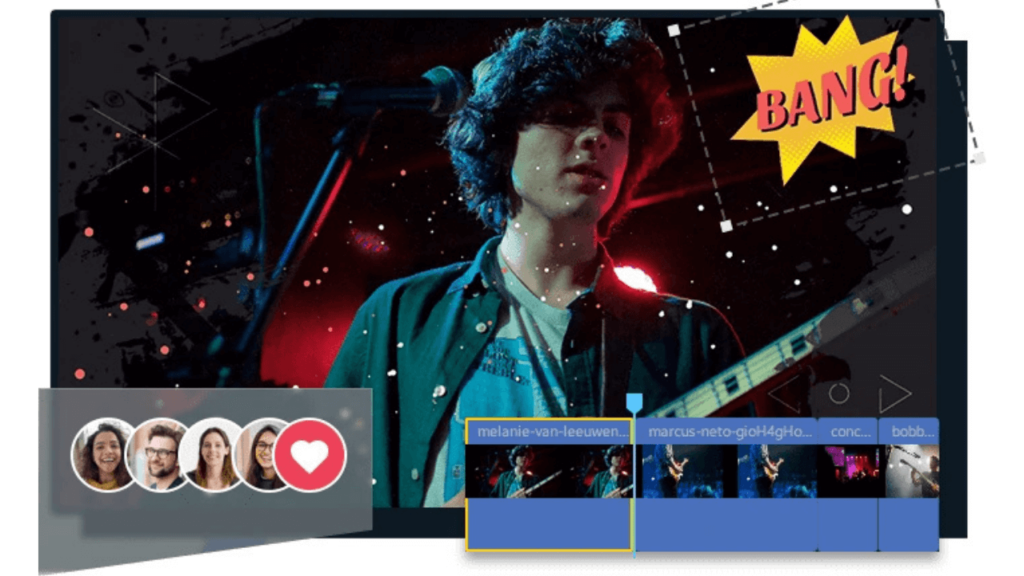
Filmeは初心者向け動画編集ソフトです。無料体験版では完成動画に透かしが入りますが、ほぼすべての機能を体験できます。
様々なテンプレートを付くファストビデオ(Fast Video)機能を使って、誕生日、結婚式、旅行、お祭り、SNS広告など素敵なビデオを1クリックで編集できます。ボイスチェンジ機能もあり(音声変換)、簡単に自分の声を変えることもできます。
エフェクト、フィルター、オーディオ(効果音やBGMを含む)、ステッカー、テキスト(字幕を含む)、トランジションの種類が豊富で、初心者も簡単に使えます。
| 価格 | 1ヶ月2,380円 12ヶ月3,280円 買い切り版5,280円 |
|---|---|
| 対応言語 | 日本語可 |
| 対応OS | Windows、macOS |
Wondershare Filmora(初心者〜中級者向け)
出典:https://filmora.wondershare.jp/
Wondershare Filmora(フィモーラ)は、操作の分かりやすさと機能のバランスに優れた動画編集ソフトです。
無料版は透かし(ウォーターマーク)が入るものの、有料版は比較的低価格で導入でき、YouTubeや企業のPR動画制作で幅広く利用されています。
AI字幕生成、テンプレート編集、豊富なエフェクトなど、「難しすぎないが、しっかり作れる」点が評価されています。
| 価格 | 1年間プラン:6,980円 永続ライセンス:8,980円 (無料版は透かしあり) |
|---|---|
| 対応言語 | 日本語可 |
| 対応OS | Windows、macOS |
Adobe Premiere Pro(プロ向け)
出典:https://helpx.adobe.com/jp/premiere-pro/using/whats-new/2018.html
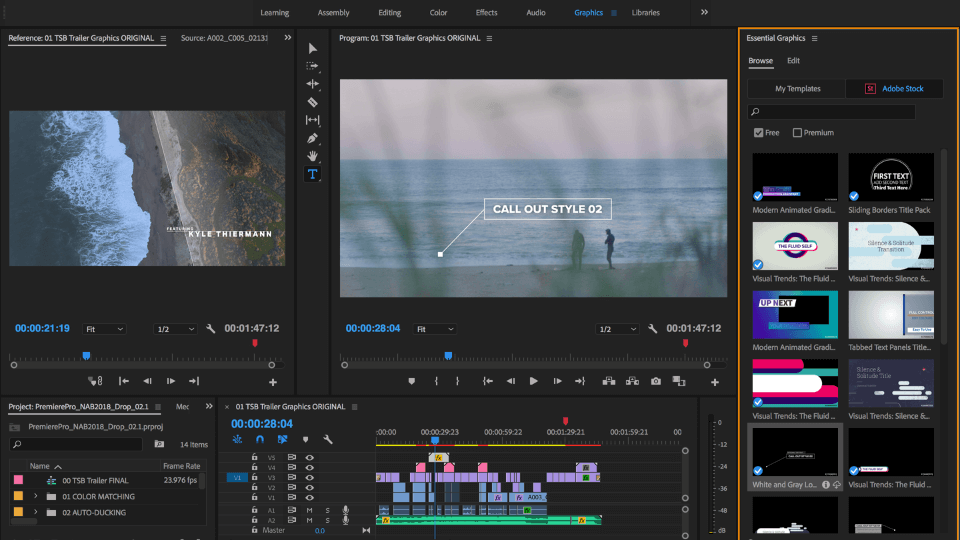
Adobe Premiere Proは、プロの動画編集者がよく使う動画編集ソフトです。映画の制作などにも使用されています。
最大の特徴は、細かな補正をAIが自動で行う最先端の機能です。、動画制作の時間短縮を実現します。
高機能さにも関わらず、比較的安価です。
また多くのユーザーがいるため、有料のプロ向けソフトの中でも情報入手が容易。操作に関して不明点があっても、Adobe公式が書いているヘルプやトラブルシューティングの他、有志のコミュニティ、個人のブログや動画で使い方が多くの人々に解説されています。
さらに近年では、単なる「補正」ではなく、編集工程そのものを短縮するAI機能が進化しています。
具体的には、音声の自動文字起こしによる「テキストベース編集」や、自動字幕生成、不要な無音部分の検出・削除、生成AIによる素材拡張や補助などにより、編集作業にかかる時間を大幅に削減できる点が強みです。
本格的な映像制作を行いたい方はもちろん、「編集スピードを上げたい」「工数を減らしたい」という企業担当者にも適したソフトです。
しかし、パソコンの処理能力もそれなりに求められるため、動作環境と利用予定のパソコンの能力を見比べてみましょう。
| 価格 | 月額3,280円(年間契約月々払い) 年額39,336円(年間契約一括払い) 月額4,980円(月々プラン) 月額7,780円(Creative Cloudコンプリートプラン) ※2024年の価格改定後の最新料金です |
|---|---|
| 対応言語 | 日本語可 |
| 対応OS | Windows、macOS |
Final Cut Pro 11(中級者以上向け)
出典:https://support.apple.com/ja-jp/guide/final-cut-pro/welcome/mac
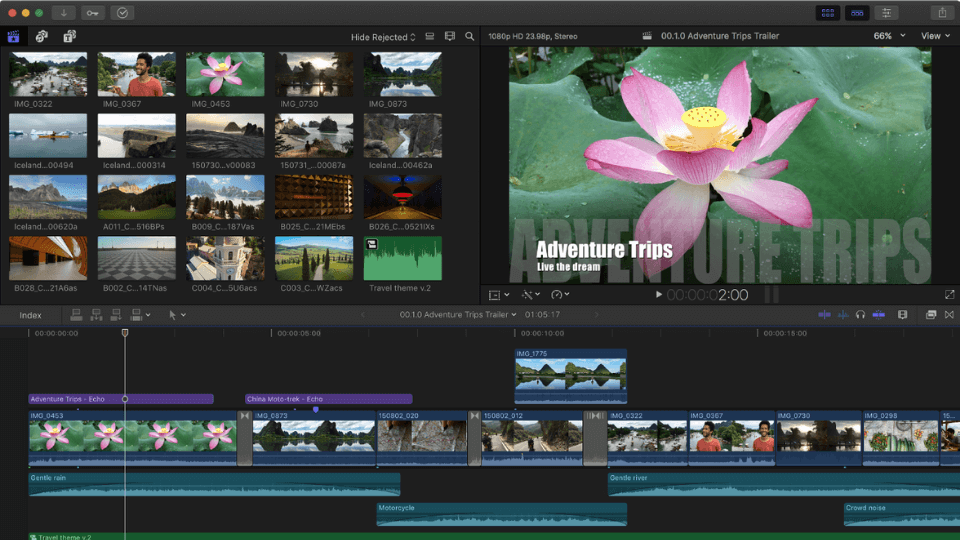
Final Cut Proは、MacやiPhoneを販売するAppleが提供している動画編集ソフトです。現在は最新の「バージョン11」となり、AIを活用した編集機能が大幅に強化されています。
Appleの無料ソフトiMovieの機能で「物足りない」と感じたら、こちらへステップアップするのが最適です。
iMovieと操作感が似ているため移行もスムーズで、iPhoneやiPadのiMovieで編集したプロジェクトを、MacのFinal Cut Proに送って仕上げるといった連携も可能です。
最新版では、「マグネティックマスク(AIが被写体を自動切り抜き)」や「キャプションへの書き起こし(自動字幕)」など、面倒な作業をAIが自動化してくれる機能が搭載されました。
なお、分類としてはプロ向けソフトですが、直感的な操作性からYouTuberや個人のクリエイターにも広く愛用されています。
買い切り型のため、一度購入すれば月額費用がかからない点も大きなメリットです。
| 価格 | Mac版:50,000円(買い切り) iPad版:月額700円 / 年額7,000円 |
|---|---|
| 対応言語 | 日本語可 |
| 対応OS | macOS、iPadOS |
【初心者でも簡単】テンプレート型ソフト
こちらではビジネス利用する際に、おすすめの動画編集ソフトをご紹介いたします。
Promeo(プロメオ)【テンプレート特化】
出典:https://jp.cyberlink.com/products/promeo-post-designer/features_ja_JP.html
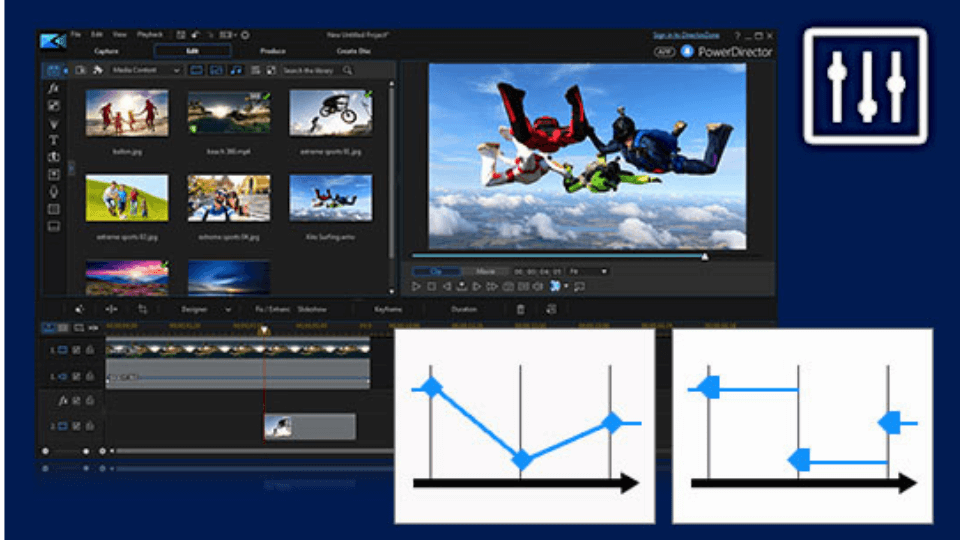
Promeo(プロメオ)は、CyberLink社が提供する「SNS・広告・PR動画のためのテンプレート特化型ソフト」です。
かつて「PowerDirector 365 ビジネス」に含まれていた人気の「テンプレート編集機能」が独立し、さらに使いやすく進化した製品です。
数万点を超える豊富なテンプレートからデザインを選び、3ステップで画像やテキストを入れ替えるだけで、誰でも簡単におしゃれな広告動画やインスタストーリーを作成できます。
一般的な動画編集ソフトのような複雑な操作は一切不要。「動画編集は難しいが、クオリティの高い広告動画を量産したい」という企業担当者や初心者に最適です。
また、ShutterstockやiStock(Getty Images)の高品質なロイヤリティーフリー素材(動画・写真・音楽)も無制限で使い放題となるため、素材サイトを別途契約する必要がなく、コストパフォーマンスも抜群です。
| 価格 | サブスクリプションのみ 1ヶ月プラン:1,050円 12ヶ月プラン:6,900円(1ヶ月あたり575円) |
|---|---|
| 対応言語 | 日本語可 |
| 対応OS | Windows、iOS、Android |
動画編集にお困りならCINEMATOまで
動画制作におすすめな動画編集ソフトの選び方と無料・有料ソフトを紹介しました。
機能や価格は異なるものの、これらの動画編集ソフトを利用すれば、初心者でも高品質な動画を制作・編集できます。動画マーケティング、YouTuberになるきっかけになれば幸いです。
仮に、企業がCMやブランディングなどを考えている場合、ただ動画を作ればいいわけではありません。動画を公開するということは、著作権やクオリティによる企業イメージやブランドへの影響など、考えるべきことが多々あります。
「動画編集ソフトを使ってみたけど、使い方がよくわからなかった。」「どんな動画を制作したらよいかわからない。」
そんなお悩みがあれば、ぜひCINEMATOにご相談ください。
CINEMATO(サービス)では、コンサルティング出身のメンバーが単なる動画制作だけでなく、経営課題解決に向けた動画マーケィング施策も支援しております。
相談には、料金を頂いておりません。そもそも自社の課題を知りたい、どんなイメージの動画ができるかなど、気軽に相談頂ければ幸いです。ここまでご覧いただき、ありがとうございました。
\お問い合わせはこちら/